1. Účel výrobku
Prepínač DisplayPort KVM umožňuje ovládať 2 alebo 4 počítače pomocou jedného monitora, klávesnice a myši Medzi pripojenými počítačmi môžete prepínať niekoľkými spôsobmi:.
predným tlačidlom,
- klávesovou skratkou,
- infračerveným diaľkovým ovládačom,
- pohybom myši,
- alebo v režime automatického prepínania.
- 2. Hlavné funkcie
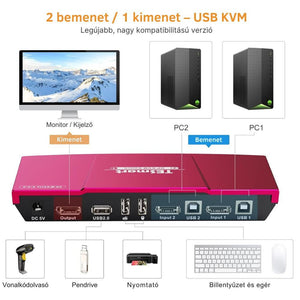
Používanie 1 monitora, 1 klávesnice a 1 myši pre 2 alebo 4 počítače
- Pripojenie DisplayPort
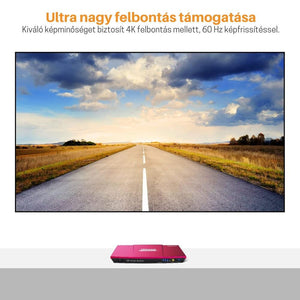
- Maximálne podporované rozlíšenie:
- 3840 × 2160 @ 60 Hz Podpora Hot Plug – zariadenia možno pripojiť alebo odpojiť aj bez vypnutia počítačov
- Funkcia automatického prepínania
- Prepínanie:
- - predným tlačidlom
- klávesovou skratkou
- pohybom myši
- IR diaľkovým ovládačom
Klávesnicu a myš možno po prepnutí okamžite používať - Port USB 2.0 pre ďalšie USB zariadenia
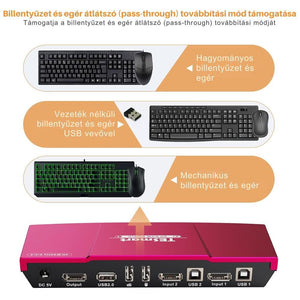
- Režim Pass Through klávesnice a myši
- pre lepšiu kompatibilitu Kompatibilný s káblovými aj niektorými bezdrôtovými klávesnicami a myšami 3. Obsah balenia
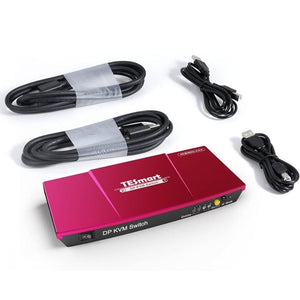
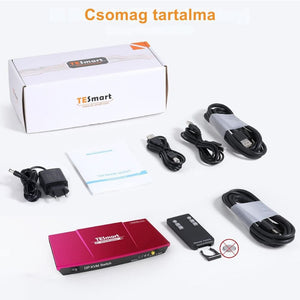
- 1 ks prepínač DisplayPort KVM 2×1 alebo 4×1
1 ks sieťový adaptér DC 5 V
- 1 ks infračervený diaľkový ovládač
- 1 ks návod na použitie
- 4. Konektory a ovládacie prvky modelu 2×1
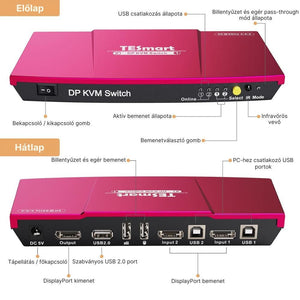
- Konektory na zadnom paneli
1. DC 5V
Na pripojenie sieťového adaptéra.
2. DisplayPort Output
Na pripojenie monitora DisplayPort.
3. Štandardný port USB 2.0
Na pripojenie ďalších USB zariadení, napríklad:
USB kľúč
tlačiareň
- čítačka čiarových kódov
- USB disk
- 4. Keyboard and Mouse Input
- Na pripojenie klávesnice a myši.
5. DisplayPort Inputs
Na pripojenie výstupov DisplayPort počítačov PC1 a PC2.
6. USB Data Ports
Na pripojenie USB portov počítačov.
Medzi počítačom a KVM je potrebný dátový kábel USB Type-A – Type-B.
Prvky na prednom paneli
7. Power switch
Na zapnutie a vypnutie zariadenia.
8. USB Connection Status LED
Indikuje, či je USB pripojenie príslušného počítača aktívne.
9. Input Selection Status LED
Indikuje aktuálne vybraný počítač.
10. Input Selection Button / Select
Slúži na manuálne prepínanie medzi počítačmi.
11. IR Receiver
Prijíma signál infračerveného diaľkového ovládača.
12. Keyboard/Mouse Pass Through Status LED
Indikuje stav režimu klávesnice a myši:
LED svieti →
LED nesvieti →
- emulovaný režim Kompatibilný s káblovými aj niektorými bezdrôtovými klávesnicami a myšami
- 5. Konektory a ovládacie prvky modelu 4×1 Model 4×1 funguje rovnako ako verzia 2×1, ale podporuje pripojenie
4 počítačov.
Hlavné konektory: Napájací vstup DC 5 V Výstup DisplayPort pre monitor
Port USB 2.0
- porty klávesnice a myši
- 4 vstupy DisplayPort
- 4 dátové pripojenia USB
- Ovládacie prvky na prednom paneli
- tlačidlo a indikátor nastavenia citlivosti myši
- indikátor stavu Pass Through klávesnice/myši
IR prijímač
- tlačidlo výberu vstupu
- indikátor stavu vybraného vstupu
- indikátory stavu USB pripojení
- vypínač
- 6. Pripojenie zariadenia
- 1. Pripojenie monitora
- Pripojte monitor k výstupu DisplayPort Output KVM pomocou kábla DisplayPort.
2. Pripojenie počítačov
Pri každom počítači, ktorý chcete používať, sú potrebné dve pripojenia:
Pripojenie DisplayPort: Výstup DisplayPort počítača → príslušný vstup DisplayPort Input KVM Dátové pripojenie USB:
2. Számítógépek csatlakoztatása
Minden használni kívánt számítógépnél két kapcsolat szükséges:
DisplayPort kapcsolat:
PC DisplayPort kimenet → KVM megfelelő DisplayPort Input
USB adatkapcsolat:
Port USB počítača → príslušný USB dátový port KVM
Na tento účel možno použiť kábel USB Type-A – Type-B.
K modelu 2×1 možno pripojiť najviac 2 počítače, k modelu 4×1 najviac 4 počítače.
3. Klávesnica a myš
Pripojte klávesnicu a myš k príslušným vyhradeným portom USB.
Dôležité: Klávesové skratky budú správne fungovať iba vtedy, ak je klávesnica pripojená k vyhradenému portu klávesnice na KVM.
4. Ďalšie zariadenia USB
K štandardnému portu USB 2.0 možno pripojiť napríklad:
- USB disk
- 4. Keyboard and Mouse Input
- čítačka čiarových kódov
- externý USB disk
5. Napájanie
Pripojte adaptér 5 Va potom zapnite KVM.
7. Základné používanie
Po pripojení a zapnutí všetkých počítačov možno aktívny počítač vybrať niekoľkými spôsobmi.
Tlačidlom na prednom paneli
Stláčajte tlačidlo Select / Input Selection , kým sa nevyberie požadovaný počítač.
Diaľkovým ovládačom
Stlačte číselné tlačidlo príslušného počítača.
Klávesovou skratkou
Použite klávesové skratky uvedené nižšie.
8. Používanie klávesových skratiek
Predvoleným ovládacím klávesom je Scroll Lock.
Ak chcete použiť príkazy:
- Stláčajte tlačidlo Scroll Lock stlačte tlačidlo dvakrát v priebehu najviac 2 sekúnd.
- Po druhom stlačení zariadenie zapípa.
- Potom do 3 sekúnd stlačte požadovaný funkčný kláves.
Predchádzajúci vstup
Scroll Lock + Scroll Lock + Page Up
Prepne na predchádzajúci počítač.
Nasledujúci vstup
Scroll Lock + Scroll Lock + Page Down
Prepne na nasledujúci počítač.
Priamy výber vstupu
Scroll Lock + Scroll Lock + 1 → PC1
Scroll Lock + Scroll Lock + 2 → PC2
V prípade modelu 4×1:
Scroll Lock + Scroll Lock + 3 → PC3
Scroll Lock + Scroll Lock + 4 → PC4
9. Zapnutie a vypnutie zvukovej signalizácie
Stlačte:
Scroll Lock + Scroll Lock + F11
Týmto možno zapnúť alebo vypnúť zvukovú signalizáciu KVM.
10. Prepínanie rýchlym pohybom myši
Režim rýchleho prepínania zapnete stlačením:
Scroll Lock + Scroll Lock + F12
Týmto možno zapnúť alebo vypnúť režim Mouse Gesture / Fast Switching.
Ak je funkcia aktívna, kurzorom myši sa dvakrát rýchlo dotknite:
- ľavého okraja obrazovky → prepnutie na predchádzajúci počítač
- pravého okraja obrazovky → prepnutie na nasledujúci počítač
Oba pohyby je potrebné vykonať približne do 1 sekundy .
Na modeli 4×1 možno pomocou samostatného tlačidla upraviť aj citlivosť rozpoznávania pohybov myši.
11. Režim automatického prepínania
KVM môže automaticky prepínať medzi zapnutými a aktívnymi vstupmi.
Zapnutie automatického prepínania
Scroll Lock + Scroll Lock + Space
Zariadenie potom v určených intervaloch automaticky prepína medzi aktívnymi vstupmi.
Predvolený interval
6 sekúnd
Zmena času prepínania
Stlačte:
Scroll Lock + Scroll Lock + + / -
- + → predĺženie času prepínania
- - → skrátenie času prepínania
Zmena prebieha v krokoch po 1 sekunde .
Maximálny nastaviteľný čas:
250 sekúnd
Vypnutie automatického prepínania
Stlačte:
Esc
12. Režim Pass Through klávesnice a myši
Výrobca odporúča používať režim Pass Through na dosiahnutie lepšej kompatibility s perifériami.
V tomto režime KVM prenáša klávesnicu a myš priamočiarejším spôsobom do aktuálne vybraného počítača.
To môže byť obzvlášť užitočné pri:
- multimediálnych klávesniciach
- extra gombos egereknél
- programozható billentyűzeteknél és egereknél
Be-/kikapcsolás
Stlačte:
Scroll Lock + Scroll Lock + F2
Az állapotjelző LED mutatja az aktuális módot:
- LED világít → Pass Through mód
- LED nem világít → emulált mód
13. A vezérlő gyorsbillentyű módosítása
Alapértelmezés szerint a KVM vezérléséhez a Scroll Lock használható.
Ha a billentyűzeten nincs Scroll Lock, vagy más célra használja, átállítható a jobb oldali Ctrl (Right Ctrl) billentyűre.
Scroll Lock → Right Ctrl
1. módszer
Tartsa lenyomva az előlapi Select gombot addig, amíg sípolást nem hall, majd indítsa újra a KVM-et.
2. módszer
Stlačte:
Scroll Lock + Scroll Lock + F1
Ezután indítsa újra a KVM-et.
A további parancsoknál a Scroll Lock helyett a Right Ctrl használható.
Például:
Right Ctrl + Right Ctrl + 1
Right Ctrl → Scroll Lock
Ha vissza szeretne térni a Scroll Lock használatához:
Right Ctrl + Right Ctrl + F1
majd indítsa újra a KVM-et.
14. Távirányító
A távirányító számbillentyűivel közvetlenül kiválasztható a kívánt számítógép:
- 1 → PC1
- 2 → PC2
- 3 → PC3, csak 4×1 modellnél
- 4 → PC4, csak 4×1 modellnél
A távirányítón található egyéb, külön nem meghatározott gombok ennél a készüléknél nem rendelkeznek funkcióval.
Távirányító eleme
A távirányító biztonsági szállítási előírások miatt elem nélkül érkezhet.
Használatához a kézikönyv szerint CR2025 gombelemet kell behelyezni.
15. Billentyűzet- és egérkompatibilitás
A gyártó több billentyűzetet és egeret is tesztelt a készülékkel.
A tesztelt modellek között szerepelnek például:
- Zklli
- FL.SPORTS
- Newman
- Aigo
- LDK.ai
- ME TOO
- Dareu
- AJAZZ
- Acer
A lista csak példákat tartalmaz; más USB-s billentyűzetek és egerek is működhetnek.
Speciális HID-protokollt, multimédiás funkciókat vagy extra gombokat használó perifériáknál a Pass Through mód bekapcsolása javasolt.
16. Hibaelhárítás
Nincs kép a monitoron
Ellenőrizze:
- be van-e kapcsolva a KVM;
- a monitor megfelelő bemenetre van-e állítva;
- megfelelően csatlakozik-e a DisplayPort-kábel;
- az adott számítógép be van-e kapcsolva;
a megfelelő bemenet van-e kiválasztva.
A billentyűzet vagy az egér nem működik
Ellenőrizze:
- a számítógép és a KVM közötti USB-kapcsolatot.
- hogy a billentyűzet és az egér a megfelelő portba van-e csatlakoztatva;
- az USB kapcsolatjelző LED-et.
Ha speciális billentyűzetet vagy egeret használ, kapcsolja be a Pass Through módot.
A gyorsbillentyűk nem működnek
Ellenőrizze, hogy a billentyűzet a KVM dedikált billentyűzet-portjához van-e csatlakoztatva.
Ellenőrizze azt is, hogy a vezérlőbillentyű:
- Scroll Lock, vagy
- Right Ctrl
módra van-e állítva.
4K felbontásnál nincs stabil kép
A Podpora Hot Plug – zariadenia možno pripojiť alebo odpojiť aj bez vypnutia počítačov felbontáshoz a számítógépnek, a monitornak és a DisplayPort-kábelnek is támogatnia kell a kívánt felbontást és képfrissítést.
17. Fontos tudnivalók
- Ez a KVM DisplayPort-alapú, ezért a számítógép és a monitor videokapcsolatához DisplayPort szükséges.
- A billentyűzet és az egér vezérléséhez minden számítógépet USB-kábellel is össze kell kötni a KVM-mel.
- A készülék maximális támogatott felbontása Podpora Hot Plug – zariadenia možno pripojiť alebo odpojiť aj bez vypnutia počítačov.
- A 2×1 modell 2, a 4×1 modell 4 számítógépet támogat.
- Csak megfelelő DC 5 V-os tápegységet használjon.
- A készüléket száraz, jól szellőző környezetben használja.