Pred použitím zariadenia si pozorne prečítajte túto príručku.
1. Určené použitie
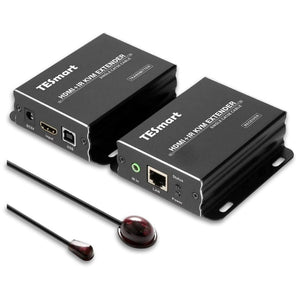
Súprava TESmart HDMI KVM + IR extender je určená na prenos obrazu a zvuku HDMI prostredníctvom jediného sieťového kábla Cat5e alebo Cat6 na vzdialenosť približne do 60 metrov.
Súprava sa skladá z dvoch hlavných jednotiek:
Vysielač – Transmitter:
Pripája sa k počítaču, prehrávaču médií alebo inému zdroju HDMI.
Prijímač – Receiver:
Pripája sa k vzdialenému monitoru, televízoru alebo projektoru.
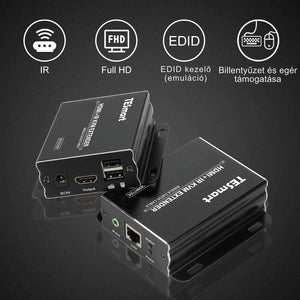
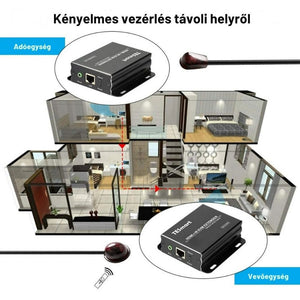
Vďaka funkcii KVM možno pripojený počítač ovládať zo vzdialeného miesta pomocou USB klávesnice a USB myši. Prenos infračerveného signálu umožňuje aj vzdialené používanie diaľkového ovládača zdroja HDMI.
Zariadenie podporuje prenos signálu s rozlíšením najviac 1920 × 1080 pixelov pri 60 Hz .
2. Dôležité informácie
Zariadenie používa na prenos signálu HDMI kábel Cat5e alebo Cat6, ale nejde o bežné sieťové zariadenie.
Obe jednotky musia byť navzájom prepojené priamo.
Extender:
- nepripájajte k routeru;
- nepripájajte k sieťovému switchu;
- nepripájajte k modemu;
- nepripájajte k sieťovej zásuvke s prístupom na internet;
- nepoužívajte prostredníctvom aktívnych sieťových zariadení.
Konektor označený LAN slúži výhradne na priame prepojenie vysielača a prijímača káblom Cat5e/6.
3. Hlavné funkcie
- Prenos obrazu a zvuku HDMI prostredníctvom jediného kábla Cat5e alebo Cat6
- Prenosová vzdialenosť približne do 60 metrov
- Rozlíšenie najviac 1080p pri 60 Hz
- Funkcia KVM pre USB klávesnicu a USB myš
- Prenos signálu infračerveného diaľkového ovládača
- Prenos signálu EDID
- Vyrovnávanie a zosilnenie signálu TMDS
- Ochrana proti elektrostatickému výboju s napätím 8 kV
- Samostatný vysielač a prijímač
- Napájanie pomocou dvoch sieťových adaptérov s napätím 5 V
4. Obsah balenia
Podľa výrobnej príručky balenie obsahuje:
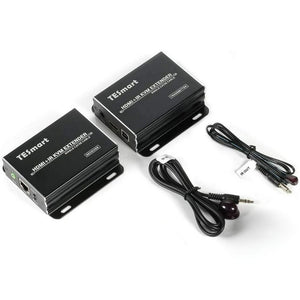
- 1 ks vysielač – Transmitter
- 1 ks prijímač – Receiver
- 1 ks infračervený vysielač
- 1 ks infračervený prijímač
- 2 ks sieťový adaptér DC 5 V
- 1 ks používateľská príručka
Kábel HDMI, kábel USB a sieťový kábel Cat5e/6 potrebné na pripojenie nemusia byť súčasťou balenia a môže byť potrebné zakúpiť ich samostatne.
5. Potrebné príslušenstvo
Na inštaláciu systému môžu byť potrebné tieto káble:
- Kábel HDMI medzi zdrojovým zariadením a vysielačom
- Kábel HDMI medzi prijímačom a zobrazovacím zariadením
- Kábel USB A–B medzi počítačom a vysielačom, ak chcete používať aj funkciu KVM
- Kábel Cat5e alebo Cat6 UTP medzi vysielačom a prijímačom
- USB klávesnica a USB myš na vzdialené ovládanie
Na zabezpečenie stabilného prenosu signálu sa odporúča kvalitný kábel Cat5e alebo Cat6 s plnými medenými vodičmi. Pri dlhších trasách sa vyhnite menej kvalitným káblom s vodičmi z hliníka potiahnutého meďou, známym ako káble CCA.
6. Konektory a ovládacie prvky
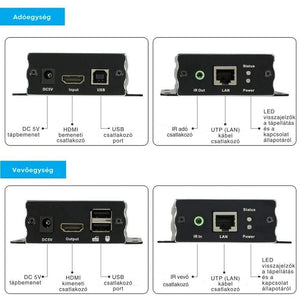
Vysielač – Transmitter
DC 5V:
Konektor sieťového adaptéra vysielača.
HDMI IN / INPUT:
Konektor na pripojenie počítača, prehrávača médií, set-top boxu alebo iného zdroja HDMI.
USB:
Pripája sa k portu USB počítača. Je potrebný na prenos signálov klávesnice a myši.
IR OUT:
Konektor infračerveného vysielača. Hlavu IR vysielača umiestnite pred infračervený snímač zariadenia, ktoré chcete ovládať.
LAN:
Konektor na pripojenie kábla Cat5e alebo Cat6 vedúceho k prijímaču.
POWER:
Kontrolka signalizujúca stav napájania.
STATUS:
Kontrolka signalizujúca stav dátového spojenia alebo prenosu signálu.
Prijímač – Receiver
DC 5V:
Konektor sieťového napájacieho adaptéra prijímača.
HDMI OUT / OUTPUT:
Konektor na pripojenie vzdialeného monitora, televízora alebo projektora.
USB 1 a USB 2:
Slúžia na pripojenie USB klávesnice a USB myši.
IR IN:
Konektor infračerveného prijímača. Prijímaciu hlavu umiestnite na miesto, na ktoré možno dobre mieriť diaľkovým ovládačom.
LAN:
Konektor na pripojenie kábla Cat5e alebo Cat6 vedúceho k vysielaču.
POWER:
Kontrolka signalizujúca stav napájania.
STATUS:
Kontrolka signalizujúca stav spojenia s vysielačom.
7. Požiadavky na kábel Cat5e/6
Výrobca predpisuje použitie kábla UTP Cat5e alebo Cat6. Zapojenie kábla musí zodpovedať norme EIA/TIA-568B Poradie vodičov v konektore RJ45 pri držaní zaisťovacej západky smerom nadol, zľava doprava:
Bielo-oranžový
- Oranžový
- Bielo-zelený
- Modrý
- Bielo-modrý
- Zelený
- Bielo-hnedý
- Hnedý
- Na oboch koncoch kábla sa musí použiť rovnaké zapojenie.
Nepoužívajte krížený sieťový kábel.
Maximálnu vzdialenosť 60 metrov možno dosiahnuť iba s kvalitným a správne zapojeným káblom. Predlžovacie spojenia, nástenné zásuvky, káblové konektory a vodiče nízkej kvality môžu znížiť skutočnú prenosovú vzdialenosť.
8. Základné pripojenie HDMI
Ak chcete používať iba prenos obrazu a zvuku:
Vypnite zariadenie so zdrojom HDMI a displej.
- Pomocou kábla HDMI pripojte výstup HDMI zdrojového zariadenia ku konektoru HDMI IN na vysielači.
- Pomocou kábla HDMI pripojte konektor HDMI OUT na prijímači k monitoru, televízoru alebo projektoru.
- Pomocou kábla Cat5e alebo Cat6 priamo prepojte konektory LAN vysielača a prijímača.
- Pripojte jeden 5 V napájací adaptér k vysielaču.
- Pripojte druhý 5 V napájací adaptér k prijímaču.
- Najprv zapnite displej.
- Zapnite jednotky na prenos signálu.
- Zapnite zariadenie so zdrojom HDMI.
- Na displeji vyberte príslušný vstup HDMI.
- Po vytvorení spojenia sa rozsvietia alebo začnú blikať kontrolky napájania a dátového spojenia.
9. Pripojenie funkcie KVM
Pomocou funkcie KVM možno počítač ovládať zo vzdialeného miesta.
Pripojenie
Vykonajte základné pripojenie HDMI.
- Pomocou kábla USB A–B pripojte port USB počítača k portu USB na vysielači.
- Pripojte USB klávesnicu k jednému z konektorov USB-A na prijímači.
- Pripojte USB myš k druhému konektoru USB-A na prijímači.
- Pripojte USB myš k druhému konektoru USB-A na prijímači.
- Zapnite obe jednotky na prenos signálu.
- Počkajte niekoľko sekúnd, kým počítač rozpozná zariadenia USB.
- Skontrolujte fungovanie klávesnice a myši.
Za normálnych okolností nie je potrebné inštalovať samostatný ovládač.
Dôležité
Porty USB na prijímacej jednotke sú určené predovšetkým pre klávesnicu a myš. Fungovanie zariadení USB s vysokou spotrebou energie, pevných diskov, tlačiarní, webkamier alebo rozbočovačov USB nie je zaručené.
10. Nastavenie infračerveného diaľkového ovládania
Pomocou funkcie IR môžete z miesta pri vzdialenom displeji ovládať zdrojové zariadenie, napríklad prehrávač médií alebo set-top box.
Umiestnenie IR vysielača
- Pripojte IR vysielač ku konektoru IR OUT na vysielacej jednotke.
- Nájdite infračervený snímač zdrojového zariadenia.
- Umiestnite malú hlavicu IR vysielača priamo pred snímač alebo do jeho blízkosti.
- Nezakrývajte úplne ventilačné otvory zariadenia.
Umiestnenie IR prijímača
- Pripojte IR prijímač ku konektoru IR IN na prijímacej jednotke.
- Umiestnite prijímaciu hlavicu na dobre viditeľné miesto v blízkosti monitora alebo televízora.
- Diaľkové ovládanie počas používania namierte na IR prijímač.
Kontrola
Namierte originálne diaľkové ovládanie zdrojového zariadenia na vzdialený IR prijímač a stlačte tlačidlo. Ak je umiestnenie správne, príkaz sa cez kábel Cat5e/6 dostane do zdrojového zariadenia.
Ak zariadenie nefunguje, mierne posuňte IR vysielač pred snímačom zdrojového zariadenia. Presné umiestnenie snímača niektorých zariadení môže byť ťažko viditeľné.
11. Správa EDID
Údaje EDID umožňujú zdroju HDMI rozpoznať podporované rozlíšenie a obnovovaciu frekvenciu pripojeného displeja.
Tento predlžovač podporuje prenos informácií EDID cez spojenie medzi vysielacou a prijímacou jednotkou.
V záujme stabilnej prevádzky:
- Najprv pripojte displej k prijímacej jednotke.
- Zapnite displej.
- Zapnite prijímaciu a vysielaciu jednotku.
- Až potom zapnite zdroj HDMI alebo ho reštartujte.
Ak sa obraz nezobrazí alebo sa zobrazí v nesprávnom rozlíšení, vypnite všetky zariadenia a potom systém reštartujte v uvedenom poradí.
12. Odporúčané poradie zapínania
Na zabezpečenie spoľahlivého HDMI handshaku sa odporúča toto poradie:
- Monitor, televízor alebo projektor
- Prijímacia jednotka
- Vysielacia jednotka
- Zdrojové zariadenie HDMI alebo počítač
Ak sa obraz nezobrazí, na niekoľko sekúnd odpojte napájacie adaptéry oboch predlžovačov a potom systém reštartujte v tomto poradí.
13. Odporúčané poradie vypínania
- Zdroj HDMI alebo počítač
- Vysielacia jednotka
- Prijímacia jednotka
- Displej
Pri dlhšom období nepoužívania odpojte napájacie adaptéry zo siete.
14. Nastavenie rozlíšenia
Zariadenie dokáže prenášať rozlíšenie najviac 1080p pri 60 Hz.
Ak sa nezobrazuje obraz, najprv nastavte zdrojové zariadenie na jednu z týchto hodnôt:
- 1920 × 1080, 60 Hz
- 1920 × 1080, 50 Hz
- 1280 × 720, 60 Hz
Prenos rozlíšenia 4K nie je zaručený. Nenastavujte zdrojové zariadenie na rozlíšenie alebo obnovovaciu frekvenciu vyššiu než 1080p pri 60 Hz.
Pri používaní počítača skontrolujte v nastaveniach displeja rozlíšenie a obnovovaciu frekvenciu.
15. Pokyny na inštaláciu
Jednotky na prenos signálu umiestnite na suché a dobre vetrané miesto.
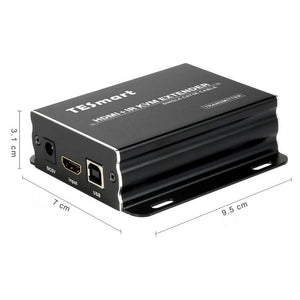
Pomocou montážnych úchytov na krytoch zariadení možno jednotky pripevniť na stenu, pod stôl alebo na iný stabilný povrch.
Jednotky neumiestňujte:
- do blízkosti radiátora alebo iného zdroja tepla;
- na priame slnečné svetlo;
- na vlhké alebo mokré miesto;
- do blízkosti zariadení vytvárajúcich silné elektromagnetické rušenie;
- do uzavretej skrinky bez vetrania.
Kábel Cat5e/6 podľa možnosti neveďte súbežne s vysokonapäťovými elektrickými káblami. Ak ich musíte križovať, urobte to podľa možnosti v takmer pravom uhle.
16. Bezpečnostné upozornenia
Zariadenie je určené výhradne na používanie v interiéri.
Nedotýkajte sa napájacieho zdroja ani konektorov mokrými rukami.
Zariadenie nepoužívajte, ak:
- je jeho kryt poškodený;
- je poškodený kábel napájacieho zdroja;
- do zariadenia vnikla kvapalina;
- cítiť zápach spáleniny;
- zariadenie sa nezvyčajne zahrieva;
- zo zariadenia vychádza dym.
V takom prípade okamžite odpojte oba napájacie zdroje a výrobok ďalej nepoužívajte.
Kryt zariadenia nerozoberajte ani neupravujte.
Používajte výhradne napájací zdroj DC 5 V, ktorý je súčasťou súpravy alebo má rovnaké napätie, polaritu a dostatočnú prúdovú zaťažiteľnosť.
Na zariadenie neumiestňujte nádobu s kvapalinou.
Výrobok uchovávajte mimo dosahu detí.
17. Čistenie
Pred čistením:
- Vypnite pripojené zariadenia.
- Odpojte oba sieťové napájacie zdroje.
- Odpojte káble HDMI, USB a sieťové káble.
Kryt utrite mäkkou, suchou alebo mierne navlhčenou handričkou.
Nepoužívajte:
- abrazívne čistiace prostriedky;
- alkohol ani silné rozpúšťadlá;
- priamy prúd vody;
- stlačený vzduch z príliš malej vzdialenosti;
- kovové predmety na čistenie konektorov.
Zariadenie znova pripojte až po jeho úplnom vyschnutí.
18. Riešenie problémov
Na displeji nie je obraz
Skontrolujte:
- či sú obe jednotky zapnuté;
- či svietia obe kontrolky POWER;
- či je na displeji vybraný správny vstup HDMI;
- či sú oba káble HDMI správne pripojené;
- či je kábel Cat5e/6 správne pripojený;
- či sú oba konce kábla zapojené podľa štandardu 568B;
- či rozlíšenie zdroja neprekračuje 1080p@60 Hz.
Vypnite systém a potom ho znova spustite v odporúčanom poradí.
Obraz bliká alebo občas zmizne
Možné príčiny:
- príliš dlhý alebo nekvalitný kábel Cat5e/6;
- chybný konektor RJ45;
- sieťový kábel s vodičmi CCA;
- príliš dlhý alebo nekvalitný kábel HDMI;
- elektromagnetické rušenie;
- zdroj je nastavený na príliš vysoké rozlíšenie.
Vyskúšajte systém s kratším, továrensky zhotoveným káblom Cat6. Nastavte zdroj na 1080p, 60 Hz.
Obraz je, ale zvuk chýba
Skontrolujte nastavenia zvukového výstupu zdrojového zariadenia.
V prípade počítača vyberte zvukový výstup HDMI.
Skontrolujte, či nie je hlasitosť displeja stlmená.
Po zapnutí displeja reštartujte zdroj HDMI.
Klávesnica alebo myš nefunguje
Skontrolujte:
- či je kábel USB A–B pripojený medzi počítačom a vysielačom;
- či sú klávesnica a myš správne pripojené k prijímaču;
- či počítač rozpoznal zariadenia USB;
- či je pripojenie Cat5e/6 stabilné.
Odpojte kábel USB a znova ho pripojte.
Skúste použiť jednoduchú káblovú USB klávesnicu a USB myš.
Fungovanie bezdrôtových zariadení alebo USB príslušenstva s vysokou spotrebou energie nemusí byť vždy zaručené.
Infračervené diaľkové ovládanie nefunguje
Skontrolujte:
- či je IR vysielač pripojený do konektora IR OUT vysielača;
- či je IR prijímač pripojený do konektora IR IN prijímača;
- či sa IR vysielač nachádza presne pred snímačom zdrojového zariadenia;
- či diaľkový ovládač smeruje na vzdialený IR prijímač;
- či je batéria diaľkového ovládača v poriadku.
Posúvajte IR vysielač pred snímačom po malých krokoch a vyskúšajte ho v každej polohe.
Indikátor pripojenia nesvieti
Skontrolujte kábel Cat5e/6 a jeho konektory RJ45.
Skúste iný, kratší sieťový kábel.
Uistite sa, že obe jednotky sú pripojené priamo k sebe a že medzi nimi nie je router ani sieťový prepínač.
Farby obrazu sú nesprávne alebo je obraz zašumený
Nastavte zdrojové zariadenie na 1080p@60 Hz alebo nižšiu hodnotu.
Skúste iný kábel HDMI.
Odpojte oba napájacie zdroje približne na 30 sekúnd a potom systém reštartujte.
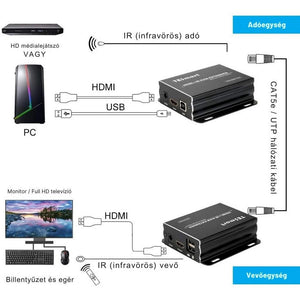
19. Stručný prehľad zapojenia
Na strane zdroja
Počítač alebo zdroj HDMI → kábel HDMI → konektor HDMI IN vysielača
Pri použití KVM:
Port USB počítača → kábel USB A–B → port USB vysielača
Pri použití IR:
IR vysielač → konektor IR OUT vysielača
Medzi vysielačom a prijímačom
LAN vysielača → priamy kábel Cat5e/6 → LAN prijímača
Na vzdialenej strane
HDMI OUT prijímača → kábel HDMI → monitor, televízor alebo projektor
Pri použití KVM:
Klávesnica a myš → porty USB prijímača
Pri použití IR:
IR prijímač → konektor IR IN prijímača
Ku každej jednotke je potrebné pripojiť vlastný napájací zdroj DC 5 V.
20. Technický prehľad
- Typ výrobku: súprava HDMI KVM + IR predlžovača signálu
- Počet jednotiek: 1 vysielač a 1 prijímač
- Maximálne rozlíšenie: 1920 × 1080, 60 Hz
- Maximálna prenosová vzdialenosť: približne 60 m
- Prenosový kábel: Cat5e alebo Cat6
- Odporúčané zapojenie: EIA/TIA-568B
- Prenos HDMI: obraz a zvuk
- USB KVM: klávesnica a myš
- Prenos IR signálu: áno
- Prenos EDID: áno
- Napájanie: 2 napájacie zdroje DC 5 V
- Oblasť použitia: používanie v interiéri
21. Servis
Ak problém pretrváva aj po vykonaní kontrol uvedených v návode, obráťte sa na distribútora.
Na vybavenie reklamácie si pripravte:
- presné označenie výrobku;
- číslo objednávky alebo doklad o kúpe (faktúru);
- typ zdrojového zariadenia a displeja;
- nastavené rozlíšenie;
- stav kontroliek;
- podrobný opis chyby;
- ak je to možné, fotografiu alebo video zapojenia a problému.