1. Účel zariadenia
Prepínač TESmart Dual Monitor KVM umožňuje používať dva počítače s jednou klávesnicou, myšou a dvoma monitormi. Pomocou zariadenia môžete: na oboch monitoroch zobrazovať obraz z toho istého počítača;
na dvoch monitoroch zobrazovať obraz z rôznych počítačov;
- prepínať ovládanie klávesnice a myši medzi dvoma počítačmi;
- pripojiť ďalšie zariadenie USB 2.0, napríklad USB kľúč, tlačiareň alebo snímač čiarových kódov;
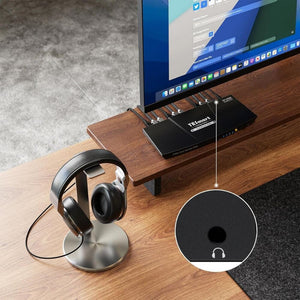
- používať externé reproduktory prostredníctvom 3,5 mm zvukového výstupu.
- 2. Hlavné vlastnosti
- Ovládanie 2 počítačov
Súčasné používanie 2 monitorov
- 1 spoločná klávesnica a myš
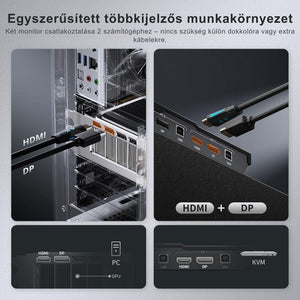
- Vstupy HDMI a DisplayPort
- Dva výstupy HDMI pre monitory
- Maximálne
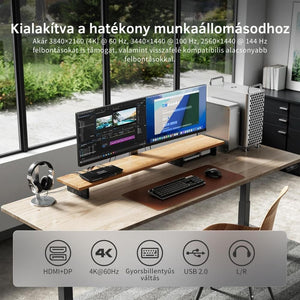
- rozlíšenie 3840 × 2160 pri frekvencii 60 Hz
- Dva režimy zobrazenia Klávesové skratky
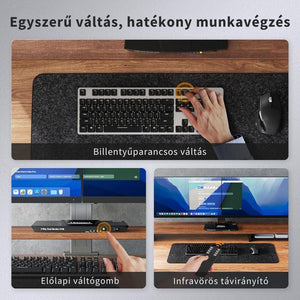
- Tlačidlo výberu vstupu na prednom paneli
- Infračervené diaľkové ovládanie
- Zdieľanie zariadení USB 2.0
- Režim priechodu signálu klávesnice a myši
- Podpora Hot Plug
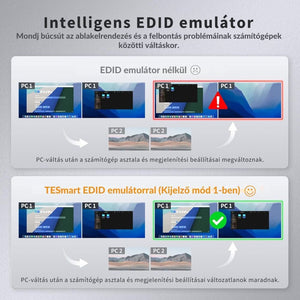
- Správa EDID na stabilnejšie zachovanie nastavení displeja
- Podpora systémov Windows, macOS, Unix, Debian, Ubuntu, Fedora, Raspbian a ďalších systémov založených na Linuxe
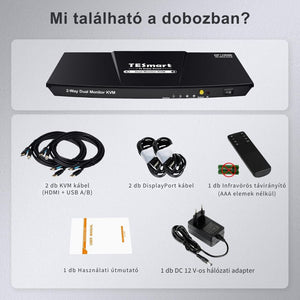
- 3. Obsah balenia
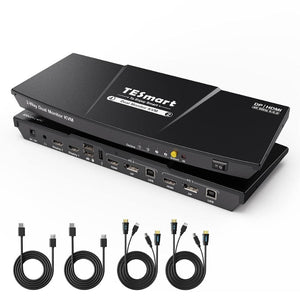
- 1 ks prepínača TESmart Dual Monitor KVM
1 ks 12 V napájacieho adaptéra
- 1 ks infračerveného diaľkového ovládania
- 1 ks používateľskej príručky
- Pred použitím skontrolujte, či máte k dispozícii potrebné káble HDMI, DisplayPort a USB.
- 4. Ovládacie prvky a konektory
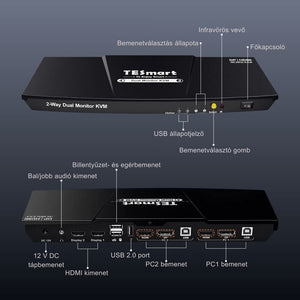
Prvky na prednom paneli
1. LED indikátory USB pripojenia
LED indikátory svietia, keď:
je počítač pripojený k prepínaču KVM pomocou kábla USB;
je príslušný počítač zapnutý.
- 2. LED indikátory výberu vstupu
- LED indikátory zobrazujú aktívny počítač a režim zobrazenia.
LED 1 svieti:
obidva monitory zobrazujú obraz z počítača 1.
- LED 2 svieti: obidva monitory zobrazujú obraz z počítača 2.
- LED 1 a LED 2 svietia súčasne: dva monitory zobrazujú obraz z rôznych počítačov.
- 3. Tlačidlo výberu vstupu Slúži na prepínanie medzi dvoma počítačmi a režimami zobrazenia.
4. Infračervený prijímač
Prijíma signál z dodaného diaľkového ovládania.
5. Hlavný vypínač
Slúži na zapnutie a vypnutie prepínača KVM.
Konektory na zadnom paneli
6. DC 12V
Konektor dodaného 12 V napájacieho adaptéra.
7. Zvukový výstup L/R
Analógový 3,5 mm zvukový výstup na pripojenie externých reproduktorov alebo iného zvukového zariadenia.
8. Výstupy HDMI
Výstupy HDMI slúžiace na pripojenie dvoch monitorov.
9. Port klávesnice a myši
Pripojte sem:
klávesnicu USB;
myš USB;
- alebo USB prijímač kompatibilnej bezdrôtovej klávesnice a myši.
- az USB-egeret;
- vagy kompatibilis vezeték nélküli billentyűzet és egér USB-vevőegységét.
10. Port USB 2.0
Na pripojenie spoločného zariadenia USB, napríklad:
- USB kľúč;
- tlačiareň;
- čítačka čiarových kódov;
- pevný disk USB;
- iné periférne zariadenie USB 2.0.
11. Vstupná skupina PC2
Slúži na pripojenie počítača č. 2:
- vstup HDMI;
- vstup DisplayPort;
- konektor USB Type-B.
12. Vstupná skupina PC1
Slúži na pripojenie počítača č. 1:
- vstup HDMI;
- vstup DisplayPort;
- konektor USB Type-B.
5. Bezpečnostné pokyny
- Používajte výhradne priložený sieťový adaptér s napätím 12 V .
- Pred pripojením káblov podľa možnosti vypnite počítače a monitory.
- Zariadenie nepoužívajte vo vlhkom ani prašnom prostredí.
- Zariadenie nezakrývajte a zabezpečte dostatočné vetranie.
- Prepínač KVM nerozoberajte ani neupravujte.
- Káble vždy odpájajte uchopením za konektor.
- Na dosiahnutie maximálneho rozlíšenia používajte kvalitné káble HDMI a DisplayPort.
6. Pripojenie zariadenia
1. krok – Pripojenie počítača č. 1
Pripojte počítač č. 1 k vstupom označeným PC1 :
- Výstup HDMI počítača pripojte k vstupu PC1 HDMI.
- Výstup DisplayPort počítača pripojte k vstupu PC1 DP.
- Jeden z portov USB-A počítača pripojte káblom USB-A–USB-B k vstupu PC1 USB Type-B.
2. krok – Pripojenie počítača č. 2
Rovnakým spôsobom pripojte počítač č. 2 k PC2 :
- výstup HDMI → vstup PC2 HDMI
- výstup DisplayPort → vstup PC2 DP
- port USB-A → vstup PC2 USB Type-B
Dôležité: Vstup HDMI a vstup DisplayPort danej skupiny PC musia byť pripojené k rovnakému počítaču. V opačnom prípade nebude funkcia dvoch monitorov fungovať správne.
3. krok – Pripojenie klávesnice a myši
Pripojte USB klávesnicu a USB myš k určeným portom klávesnice a myši.
V prípade bezdrôtovej súpravy pripojte USB prijímač k príslušnému portu.
4. krok – Pripojenie monitorov
Pripojte dva monitory k dvom výstupom HDMI prepínača KVM.
- Výstup HDMI 1 → monitor 1
- Výstup HDMI 2 → monitor 2
Na monitoroch vyberte príslušný vstup HDMI.
5. krok – Reproduktor a zariadenie USB
Podľa potreby pripojte:
- reproduktor k zvukovému výstupu L/R s konektorom 3,5 mm;
- zariadenie USB k štandardnému portu USB 2.0.
6. krok – Napájanie a zapnutie
- Pripojte 12 V adaptér k prepínaču KVM.
- Zapnite monitory.
- Zapnite prepínač KVM.
- Zapnite oba počítače.
7. Režimy zobrazenia
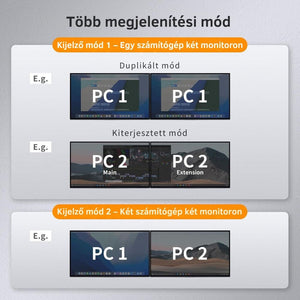
1. režim zobrazenia – Jeden počítač na oboch monitoroch
V tomto režime oba monitory patria k tomu istému počítaču.
Používanie počítača č. 1
- Oba monitory zobrazujú počítač č. 1.
- LED indikátor vstupu č. 1 svieti.
- Klávesnica a myš ovládajú počítač č. 1.
Používanie počítača č. 2
- Oba monitory zobrazujú počítač č. 2.
- LED indikátor vstupu č. 2 svieti.
- Klávesnica a myš ovládajú počítač č. 2.
V nastaveniach zobrazenia počítača môžete vybrať:
- zrkadlenie obrazoviek: oba monitory zobrazujú to isté;
- rozšírenie obrazoviek: oba monitory fungujú ako jedna rozšírená pracovná plocha.
2. režim zobrazenia – Jeden počítač na každý monitor
V tomto režime:
- jeden monitor zobrazuje obraz počítača č. 1;
- druhý monitor zobrazuje obraz počítača č. 2.
Klávesnica a myš ovládajú vždy iba jeden počítač. Ovládanie možno prepínať klávesovou skratkou alebo diaľkovým ovládačom.
Oba LED indikátory vstupu v tomto režime svietia súčasne.
8. Prepínanie tlačidlom na prednom paneli
Stlačením tlačidla na výber vstupu na prednom paneli zariadenia môžete prepínať:
- medzi počítačom č. 1;
- počítačom č. 2;
- a rozdeleným režimom, v ktorom sa zobrazujú dva rôzne počítače.
Presný stav signalizujú LED indikátory na prednom paneli.
9. Klávesové skratky
Predvoleným aktivačným klávesom je Scroll Lock.
Ak chcete použiť príkazy, dvakrát rýchlo stlačte kláves Scroll Lock a potom stlačte požadovaný funkčný kláves.
Klávesové skratky
Prepnutie aktívneho počítača v rozdelenom režime
Dvakrát stlačte kláves pravý Alt .
Prepnutie oboch monitorov na počítač č. 1
Dvakrát stlačte kláves Scroll Lock stlačte kláves a potom stlačte 1 tlačidlo.
Prepnutie oboch monitorov na počítač č. 2
Dvakrát stlačte kláves Scroll Lock stlačte kláves a potom stlačte 2 tlačidlo.
Prepnutie ovládania klávesnice a myši na počítač č. 1 v rozdelenom režime
Dvakrát stlačte kláves Scroll Lock stlačte kláves a potom stlačte 3 tlačidlo.
Prepnutie ovládania klávesnice a myši na počítač č. 2 v rozdelenom režime
Dvakrát stlačte kláves Scroll Lock stlačte kláves a potom stlačte 4 tlačidlo.
Zapnutie alebo vypnutie zvukovej signalizácie
Dvakrát stlačte kláves Scroll Lock stlačte kláves a potom stlačte F11 tlačidlo.
Dôležité: Klávesy klávesovej skratky treba stláčať postupne v krátkom časovom intervale.
10. Zmena aktivačného klávesu klávesových skratiek
Zariadenie podporuje dva spôsoby aktivácie klávesových skratiek:
Predvoleným aktivačným klávesom je Scroll Lock.
1. spôsob – tlačidlom na prednom paneli
- Podržte stlačené tlačidlo na prednom paneli Select Počkajte na zvukový signál.
- Reštartujte KVM prepínač.
- Indítsa újra a KVM kapcsolót.
2. spôsob – z klávesnice
Prepnutie z klávesu Scroll Lock na pravý Ctrl
Stlačte:
Scroll Lock ×2, potom F1
Prepnutie z pravého Ctrl na Scroll Lock
Stlačte:
pravý Ctrl ×2, potom F1
Po vykonaní zmeny je potrebné všetky príkazy klávesových skratiek zadávať pomocou nového spúšťacieho tlačidla.
Napríklad pri použití pravého klávesu Ctrl:
pravý Ctrl ×2, potom 1
11. Používanie infračerveného diaľkového ovládača
Počas používania namierte diaľkový ovládač na infračervený prijímač na prednom paneli KVM.
Tlačidlo M
V režime zobrazenia 1
Prepína medzi počítačom 1 a počítačom 2.
V režime zobrazenia 2
Prepne späť do režimu zobrazenia 1.
Tlačidlo P
V režime zobrazenia 1
Prepne do režimu zobrazenia 2, v ktorom môžu oba monitory zobrazovať rôzne počítače.
V režime zobrazenia 2
Vymení počítače zobrazené na oboch monitoroch.
Tlačidlo 1
V režime zobrazenia 1
Pripojí oba monitory k počítaču 1.
V režime zobrazenia 2
Priradí ovládanie klávesnice a myši počítaču 1.
Tlačidlo 2
V režime zobrazenia 1
Pripojí oba monitory k počítaču 2.
V režime zobrazenia 2
Priradí ovládanie klávesnice a myši počítaču 2.
Ostatné tlačidlá diaľkového ovládača, ktoré nie sú osobitne opísané, nemajú pri tomto modeli žiadnu funkciu.
Batéria potrebná do diaľkového ovládača nemusí byť súčasťou balenia.
12. Používanie USB zariadení
K štandardnému portu USB 2.0 KVM možno pripojiť napríklad:
- USB kľúč;
- pevný disk USB;
- tlačiareň;
- čítačka čiarových kódov;
- webkameru;
- iné USB zariadenie s nízkymi alebo strednými nárokmi na prenos dát.
USB zariadenie je vždy pripojené k počítaču, ktorý má práve fokus klávesnice a myši.
Počas prenosu dát neprepínajte KVM ani neodpájajte USB zariadenie, pretože by mohlo dôjsť k strate údajov.
13. Používanie zvukového výstupu
Pripojte externý reproduktor alebo slúchadlá k 3,5 mm zvukovému výstupu L/R.
Zvuk sa zvyčajne prenáša z aktuálne aktívneho počítača.
Ak sa neprehráva žiadny zvuk:
- skontrolujte pripojenie zvukového kábla;
- v nastaveniach zvuku počítača vyberte zvukový výstup HDMI alebo DisplayPort;
- skontrolujte, či je KVM pripojený k správnemu počítaču;
- skontrolujte nastavenie hlasitosti a stlmenia zvuku.
14. Rozlíšenie a nastavenia displeja
Zariadenie podporuje maximálne rozlíšenie 3840 × 2160 pixelov pri frekvencii 60 Hz. rozlíšenie.
Skutočne použiteľné rozlíšenie závisí od:
- grafickej karty počítača;
- možností monitorov;
- kvality použitých káblov;
- nastavení displeja počítača.
Na dosiahnutie najlepších výsledkov:
- nastavte na oboch monitoroch rovnaké alebo podobné rozlíšenie;
- použite krátke a kvalitné káble;
- vyhnite sa zbytočným adaptérom a predlžovacím káblom.
15. Funkcia Hot Plug
Zariadenie podporuje pripájanie a odpájanie zariadení počas prevádzky.
Napriek tomu sa po výmene videokábla alebo pripojení nového monitora môže stať, že:
- monitory je potrebné znova zapnúť;
- nastavenia displeja počítača je potrebné aktualizovať;
- prepínač KVM je potrebné reštartovať.
16. Riešenie problémov
Nezobrazuje sa obraz
- Skontrolujte, či je KVM zapnutý.
- Skontrolujte 12 V adaptér.
- Skontrolujte káble HDMI a DisplayPort.
- Skontrolujte, či je na monitoroch vybraný správny vstup HDMI.
- Uistite sa, že svieti LED indikátor PC1 alebo PC2.
- Prepnite KVM na iný vstup a potom späť.
- Reštartujte KVM a počítače.
Funguje iba jeden monitor
- Skontrolujte pripojenie HDMI a DisplayPort príslušného počítača.
- Oba videovstupy musia byť pripojené k tomu istému počítaču.
- Skontrolujte nastavenia displeja počítača.
- Vyberte možnosť „Rozšíriť obrazovky“ alebo „Zrkadliť obrazovky“.
- Skontrolujte, či grafická karta podporuje dva súčasné displeje.
Monitory sú prehodené
- Prehoďte dva káble výstupu HDMI;
- alebo zmeňte poradie monitorov v nastaveniach displeja počítača;
- v rozdelenom režime použite tlačidlo P na diaľkovom ovládači na prehodenie obrazu dvoch počítačov.
Klávesnica alebo myš nefunguje
- Skontrolujte, či je pripojená k správnemu portu USB.
- Skontrolujte kábel USB-A–USB-B oboch počítačov.
- Uistite sa, že príslušný počítač je zapnutý.
- Skúste znova pripojiť klávesnicu alebo myš.
- V prípade bezdrôtovej súpravy znova pripojte prijímač USB.
- Skúste použiť bežnú káblovú klávesnicu alebo myš USB.
Klávesové skratky nefungujú
- Skontrolujte, či je aktívnym spúšťacím tlačidlom kláves Scroll Lock alebo pravý kláves Ctrl.
- Stlačte obe spúšťacie tlačidlá rýchlo za sebou.
- Skontrolujte, či je klávesnica pripojená k určenému portu klávesnice.
- Na niektorých kompaktných klávesniciach je kláves Scroll Lock dostupný iba v kombinácii s klávesom Fn.
- V prípade potreby prepnite na ovládanie pomocou pravého klávesu Ctrl.
Nie je počuť zvuk
- Skontrolujte 3,5 mm audiokábel.
- Skontrolujte nastavenia zvukového výstupu počítača.
- Vyberte správne zvukové zariadenie HDMI alebo DisplayPort.
- Skontrolujte napájanie a hlasitosť reproduktora.
Rozlíšenie 4K@60 Hz nefunguje
- Skontrolujte, či ho podporuje počítač aj monitor.
- Použite vhodné káble HDMI a DisplayPort.
- Skúste skrátiť dĺžku káblov.
- Skontrolujte obnovovaciu frekvenciu v nastaveniach displeja počítača.
- Odstráňte vložené prevodníky a rozbočovače.