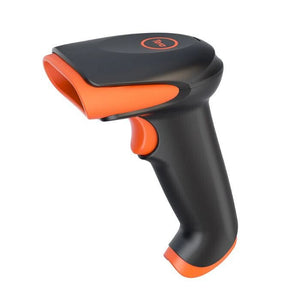
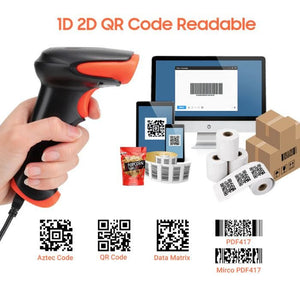
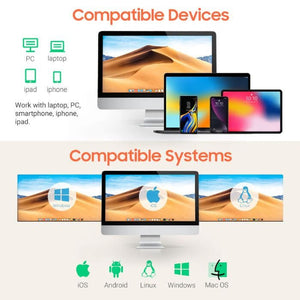
Ďakujeme, že ste si vybrali tento bezdrôtový skener čiarových kódov! Zariadenie slúži na skenovanie čiarových kódov a QR kódov a na ich prenos do počítača, telefónu, tabletu alebo iného kompatibilného zariadenia.
Skener podporuje viacero možností bezdrôtovej komunikácie a nastavenia.
1. Dôležité informácie o nastavovacích kódoch
Významná časť QR kódov a čiarových kódov uvedených v používateľskej príručke je programovací/nastavovací kód.
Po naskenovaní takéhoto kódu sa zmení niektorá funkcia alebo nastavenie skenera.
Môže ísť napríklad o:
- komunikačný režim
- párovanie Bluetooth
- režim ukladania
- rozloženie klávesnice
- hlasitosť
- vibrácie
- režim spánku
- povolenie typov čiarových kódov
- pridanie predpony alebo prípony
- skrytie znakov
Neskenujte náhodne nastavovacie kódy, pretože môžu zmeniť fungovanie zariadenia.
2. Obnovenie výrobných nastavení
Ak skener funguje nesprávne v dôsledku predchádzajúceho nastavenia alebo chcete odstrániť vlastnú konfiguráciu, naskenujte v používateľskej príručke:
Factory Reset
nastavovací kód.
Po obnovení výrobných nastavení bude potrebné niektoré bezdrôtové pripojenia vytvoriť znova.
3. Získanie informácií
Naskenovaním príslušných nastavovacích kódov v príručke možno zobraziť:
- úroveň nabitia batérie – Battery Level
- verziu firmvéru zariadenia – Version No.
Informácie sa môžu zobraziť v aktívnom textovom poli pripojeného zariadenia.
4. Režimy ukladania údajov
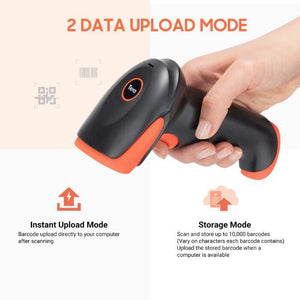
Skener podporuje dva režimy spracovania údajov.
Okamžitý prenos – Instant Upload Mode
V tomto režime sa údaje úspešne naskenovaného čiarového kódu okamžite odošlú do pripojeného počítača alebo iného zariadenia.
Na bežné používanie je zvyčajne vhodný tento režim.
Režim ukladania – Storage Mode
V tomto režime skener ukladá naskenované údaje do vlastnej internej pamäte.
Je to užitočné, ak:
- skener nie je neustále pripojený k počítaču,
- bezdrôtové pripojenie je dočasne nedostupné,
- chcete najprv zhromaždiť viacero čiarových kódov a až neskôr ich odoslať.
Príručka obsahuje pre funkciu ukladania tieto príkazy:
- Storage Mode – zapnutie režimu ukladania
- Upload Data – nahranie uložených údajov
- Total Quantity of Barcodes Uploaded – zistenie množstva uložených/naskenovaných údajov
- Clear Data – vymazanie uložených údajov
Dôležité: po vymazaní pamäte nie je možné uložené údaje obnoviť.
5. Komunikačné režimy
Zariadenie podporuje nasledujúce režimy pripojenia:
- bezdrôtový režim 2,4 GHz
- režim Bluetooth HID
- režim Bluetooth SPP
- režim Bluetooth BLE
Požadovaný režim možno vybrať naskenovaním príslušného nastavovacieho kódu v používateľskej príručke.
6. Bezdrôtové pripojenie 2,4 GHz
Režim 2,4 GHz možno používať s príslušným USB prijímačom.
Párovanie
- Naskenujte kód 2.4G Mode .
- Naskenujte kód Compulsory Pair with Dongle párovací kód.
- Skener prejde do režimu párovania a kontrolka začne rýchlo blikať.
- Pripojte USB prijímač k počítaču.
- Sikeres párosításkor a skener hangjelzést ad.
- A kék jelzőfény bekapcsol, és a készülék használatra kész.
Ha a vevőegységet körülbelül 1 percen belül nem érzékeli, a párosítás megszakad.
A párosítási mód a skener gombjának gyors kétszeri megnyomásával is megszakítható.
7. Režim Bluetooth HID
Režim Bluetooth HID je najjednoduchšia forma pripojenia Bluetooth.
V tomto režime skener funguje ako klávesnica Bluetooth, preto sa naskenovaný čiarový kód vloží priamo do aktívneho textového poľa.
Párovanie
- Naskenujte kód Režim Bluetooth HID .
- Naskenujte kód Povinné spárovanie cez Bluetooth párovací kód.
- Kontrolka skenera striedavo bliká načerveno a namodro.
- Otvorte nastavenia Bluetooth v telefóne, tablete alebo počítači.
- Spustite vyhľadávanie nových zariadení.
- Vyhľadajte skener, ktorý sa predvolene môže zobrazovať napríklad pod názvom Scanner HID .
- Vyberte zariadenie a spustite párovanie.
- Po úspešnom pripojení skener vydá zvukový signál a rozsvieti sa modrá kontrolka.
8. Rýchle párovanie Bluetooth
Podľa príručky možno režim párovania Bluetooth aktivovať aj podržaním tlačidla skenera približne 8 sekúnd. Ak skener približne do 1 minúty nenájde zariadenie, ku ktorému sa možno pripojiť, ukončí režim párovania.
9. Režim Bluetooth SPP a BLE
Skener podporuje aj tieto špeciálne režimy Bluetooth:
Bluetooth SPP
Slúži na komunikáciu cez Bluetooth podobnú sériovému portu.
Bluetooth BLE
Slúži na komunikáciu prostredníctvom technológie Bluetooth Low Energy.
Tieto režimy sa odporúča používať predovšetkým s aplikáciami, ktoré výslovne podporujú komunikáciu SPP alebo BLE.
Poznámka:
podľa príručky je na používanie režimov SPP a BLE potrebný vhodný prijímací softvér alebo aplikácia. 10. Zmena názvu Bluetooth
Názov zariadenia Bluetooth možno zmeniť.
Postup:
Prispôsobenie názvu Bluetooth
- Naskenujte kód Vytvorte a naskenujte konfiguračný kód obsahujúci požadovaný názov Bluetooth. nastavovací kód.
- Maximálna dĺžka názvu Bluetooth je
16 bajtov Ak zadáte dlhší názov, použije sa iba prvých 16 bajtov..
V závislosti od protokolu Bluetooth sa môže zmeniť aj zobrazovaný názov.
11. Nastavenie zvukového signálu
Hlasitosť zvukového signálu skenera možno upraviť.
Dostupné možnosti:
Vysoká
- – vysoká hlasitosť Stredná
- – stredná hlasitosť Nízka
- – nízka hlasitosť Zvuk vypnutý
- – zvuk vypnutý Požadované nastavenie vyberte naskenovaním príslušného kódu z výrobnej príručky.
12. Nastavenie vibrácií
Vibračnú spätnú väzbu skenera možno samostatne zapnúť alebo vypnúť.
Možnosti:
Vibrácie zapnuté
- – vibrácie zapnuté Vibrácie vypnuté
- – vibrácie vypnuté 13. Automatický režim spánku
Z dôvodu úspory energie možno nastaviť, po akom čase nečinnosti skener prejde do režimu spánku.
V príručke sú uvedené tieto možnosti:
5 minút
- 30 minút
- bez automatického spánku
- okamžitý režim spánku
- Skener možno prebudiť zo stavu spánku pomocou ovládacieho tlačidla.
14. Virtuálna klávesnica v systéme iOS
Pri používaní iPhonu alebo iPadu možno ovládať virtuálnu klávesnicu zobrazenú na obrazovke.
iPhone vagy iPad használatakor szabályozható a képernyőn megjelenő virtuális billentyűzet.
Príručka poskytuje samostatné nastavenie pre klávesnicu iOS:
Používa sa najmä v režime Bluetooth HID.
15. Pridanie klávesu Enter a zalomenia riadka
Skener možno nastaviť tak, aby po každom úspešnom skenovaní automaticky odoslal riadiaci znak.
Možnosti uvedené v príručke:
- Carriage Return (0x0D) – Enter
- Line Feed (0x0A) – zalomenie riadka
- Carriage Return + Line Feed
Môže to byť užitočné napríklad pri používaní Excelu, skladového systému alebo pokladničného programu, pretože kurzor môže automaticky prejsť na ďalšie miesto.
16. Nastavenie jazyka klávesnice
Skener podporuje viacero rozložení klávesnice.
V príručke sú okrem iného uvedené tieto možnosti:
- American English / angličtina
- British English
- German / nemčina
- French / francúzština
- Spanish / španielčina
- Italian / taliančina
- Japanese / japončina
- International Keyboard
K dispozícii sú aj ďalšie režimy zadávania textu, napríklad režim GBK a Unicode.
Dôležité pri používaní maďarskej klávesnice
V továrenskej príručke nie je uvedené maďarské rozloženie klávesnice, preto sa pri maďarskom rozložení môžu niektoré špeciálne znaky zobrazovať nesprávne.
Na používanie skenera sa preto odporúča nastaviť počítač na anglické rozloženie klávesnice / United States.
Pri maďarskom rozložení môže skener v dôsledku odlišných pozícií klávesov špeciálnych znakov zamieňať znaky, zatiaľ čo pri anglickom rozložení sa naskenované údaje zobrazia správne.
17. Spracovanie malých a veľkých písmen
Skener dokáže automaticky meniť veľkosť písmen.
Možno nastaviť:
- No Change – bez zmeny
- All Upper Case – všetky písmená veľkými písmenami
- All Lower Case – všetky písmená malými písmenami
- Inverse – zamenenie malých a veľkých písmen
Podľa príručky možno tieto nastavenia používať v bežnom režime emulácie klávesnice.
18. Povolenie a zakázanie typov čiarových kódov
Skener dokáže rozpoznávať rôzne 1D a 2D typy čiarových kódov.
V príručke možno naraz povoliť alebo zakázať:
- všetky čiarové kódy
- všetky 1D kódy
- všetky 2D kódy
Jednotlivé typy kódov možno zapínať a vypínať aj samostatne.
19. Podporované typy čiarových kódov
Medzi podporované formáty uvedené v príručke patria okrem iného:
- UPC-A
- EAN-13
- Code 39
- Code 32
- Code 93
- Code 11
- Codabar
- Interleaved 2 of 5
- Matrix 2 of 5
- Industrial 2 of 5
- GS1 DataBar 14
- GS1 DataBar Limited
- GS1 DataBar Expanded
- QR Code
- Micro QR Code
- Data Matrix
- PDF417
- Micro PDF417
Pri niektorých typoch kódov sú k dispozícii aj samostatné nastavenia kontrolného súčtu a prenosu údajov.
20. Inverzné čiarové kódy
Skener možno nastaviť aj tak, aby čítal čiarové kódy, pri ktorých sú svetlé a tmavé časti vymenené.
Možno nastaviť:
- čítať iba normálne čiarové kódy
- čítať normálne aj inverzné čiarové kódy
21. Predpona – pridanie prefixu
Skener môže automaticky pridať znaky na začiatok každého naskenovaného čiarového kódu.
Nastavenie
- Naskenujte Add Prefix .
- Vyhľadajte požadovaný znak v továrenskej tabuľke ASCII.
- Naskenujte príslušný kód znaku.
- V prípade potreby postup zopakujte pre ďalšie znaky.
Podľa príručky je maximálna dĺžka predpony 32 bajtov.
22. Pridanie prípony – Suffix
Skener môže automaticky pridať znaky na koniec každého naskenovaného údaja.
Nastavenie
- Naskenujte Pridať príponu .
- Vyhľadajte požadovaný znak v tabuľke ASCII.
- Naskenujte príslušný kód znaku.
Maximálna veľkosť prípony je tiež 32 bajtov.
23. Vymazanie predpony a prípony
Predtým nastavené znaky možno vymazať samostatne.
Použite:
- Vymazať predponu
- Vymazať príponu
nastavovacie kódy.
24. Skrytie znakov
Skener dokáže automaticky odstrániť určený počet znakov zo začiatku alebo konca naskenovaného údaja.
Možno použiť napríklad na:
- skrytie prvého znaku
- skrytie prvých 2 znakov
- skrytie prvých 3 znakov
- skrytie prvých 4 znakov
To isté možno nastaviť aj pre koniec čiarového kódu.
Podľa príručky možno pomocou tejto funkcie skryť najviac 4 znaky .
25. Vymazanie skrytých znakov
Ak už nepotrebujete skrytie predpony alebo prípony, použite v príručke kód:
- Vymazať skrytú predponu
- Vymazať skrytú príponu
nastavovací kód.
26. Riadiace znaky
Skener podporuje aj používanie špeciálnych riadiacich znakov ASCII.
Príručka uvádza napríklad tieto znaky:
- Home
- End
- šípky
- Ctrl+A
- Ctrl+B
- Ctrl+C
- Ctrl+D
- Ctrl+E
- Ctrl+F
- Ctrl+G
- Shift+Tab
- Backspace
- Tab
Tie môžu byť potrebné najmä pri používaní špeciálneho softvéru a automatizovaných systémov na zadávanie údajov.
27. Rýchle používanie s počítačom
Na bežné používanie sa odporúča toto nastavenie:
- Zapnite skener.
- Vyberte režim 2,4 GHza pripojte USB prijímač alebo použite režim Bluetooth HID.
- Nastavte klávesnicu počítača na rozloženie angličtina / US .
- Otvorte Poznámkový blok, súbor v Exceli alebo iné textové vstupné pole.
- Nasmerujte skener na čiarový kód.
- Stlačte tlačidlo skenovania.
- Pri úspešnom načítaní zariadenie vydá zvukový a/alebo vibračný signál.
- Obsah čiarového kódu sa automaticky zobrazí v aktívnom poli.
28. Riešenie problémov
Skener načíta kód, ale údaje sa nezobrazia
Skontrolujte:
- pripojenie USB prijímača 2,4 GHz,
- pripojenie Bluetooth,
- či je vybraný správny komunikačný režim,
- či je aktívne textové vstupné pole.
Zobrazujú sa nesprávne znaky
Nastavte klávesnicu počítača na rozloženie angličtina / Spojené štáty .
V dôsledku špeciálneho rozloženia maďarskej klávesnice môže skener prenášať niektoré znaky nesprávne.
Bluetooth sa nepripája
- vymažte predchádzajúce spárovanie z prijímajúceho zariadenia,
- znova aktivujte režim párovania Bluetooth HID,
- znova vyhľadajte skener,
- skontrolujte, či je vybraný správny režim Bluetooth.
USB prijímač 2,4 GHz nefunguje
- znova vyberte režim 2.4G,
- spustite párovanie s prijímačom znova,
- odpojte USB prijímač a potom ho znova pripojte.
Konkrétny čiarový kód sa nedá načítať
Je možné, že daný typ čiarového kódu nie je povolený. Zapnite príslušný typ symboliky pomocou zodpovedajúceho nastavovacieho kódu z výrobnej príručky.
Nastavenia sa úplne pomiešali
Naskenujte kód Factory Reset kód a potom znova nastavte požadovaný komunikačný režim a ďalšie potrebné funkcie.